wsl的配置
1、wsl基础命令
查看wsl下目前的系统
wsl -l -v |
暂停系统
wsl --terminate <distro_name> #暂停一个 |
启动系统
wsl -d <distro_name> |
删除系统
wsl --unregister <distro_name> |
然后卸载其系统,和卸载应用一样。
2、安装新的wsl系统
直接去微软商店安装
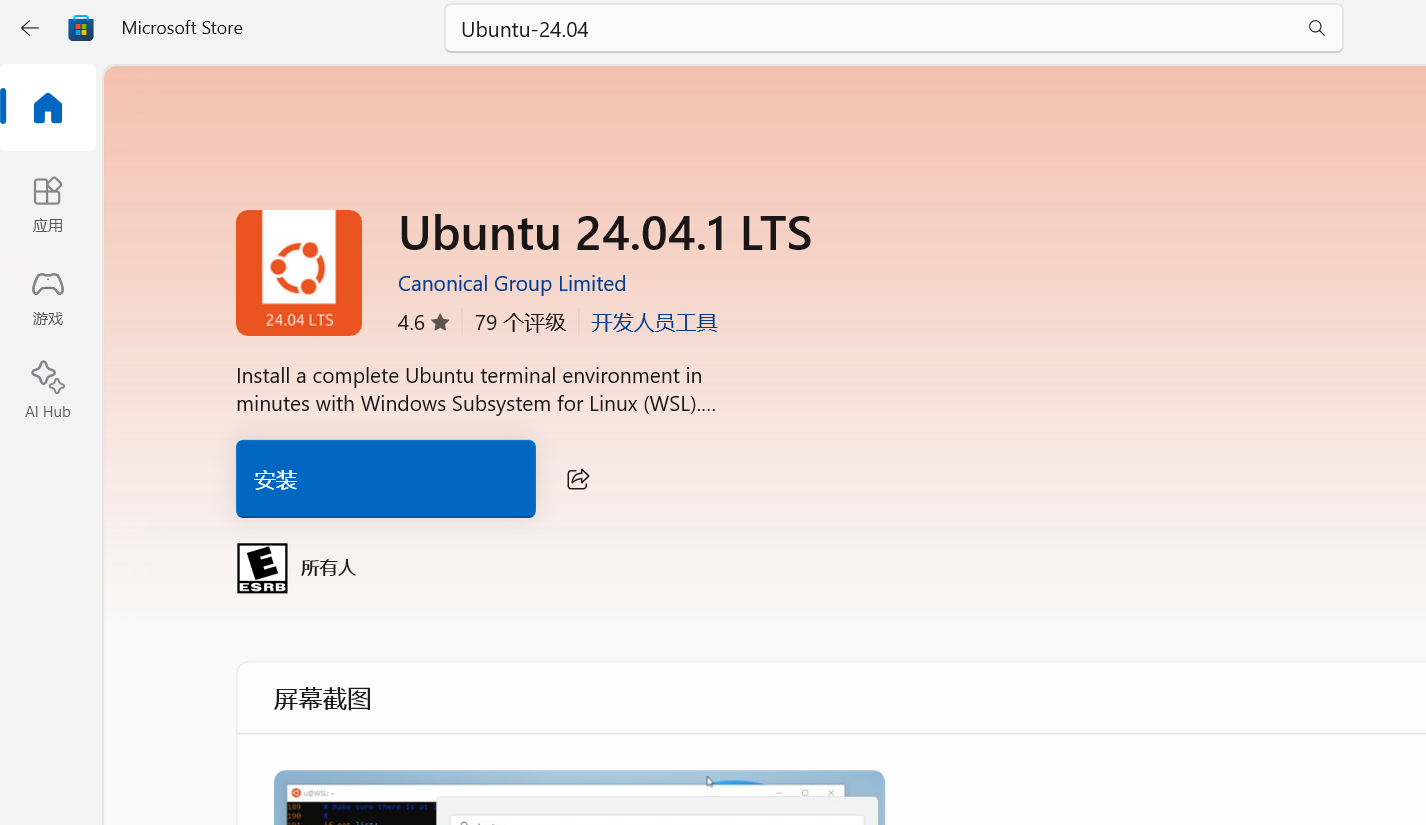
下载好后配置一个账号密码就可以使用了
3、wsl系统的备份和还原
如果有新电脑了,这些部署的环境在配置一遍太麻烦了,直接将整个wsl系统打包,发到新电脑上在还原即可完美备份过去了,开发环境直接全部搬走,还有安装一个不确定的包是不会损坏整个系统,先备份也好的。
备份
先关闭这个要备份的wsl子系统或者全关了都行
wsl --terminate <distro_name> #暂停一个 |
名字和位置改下就好,然后powershell当中执行即可,
wsl --export Ubuntu-24.04 D:\backup\ubuntu_backup.tar |
导入
再到备份对应的存放位置执行,名字可以随便改的
wsl --import Ubuntu-24.04 D:\wsl2\ubunut D:\backup\ubuntu_backup.tar |
Ubuntu-24.04: 你为新导入的分发版指定的名称,安装后你将使用这个名称来启动它。
D:\wsl2\ubunut: 这是你希望安装分发版的目标目录。确保该目录是空的,或者你可以先创建一个空文件夹 ubunut 用来存放新分发版的数据。
D:\backup\ubuntu_backup.tar: 这是你备份的 .tar 文件路径,确保文件存在并且路径正确。
4、配置win下的wsl操作权限
为了在win在方便操作这个wsl子系统,使用root用户来管理这个系统,解决windows下访问WSL文件拒绝访问
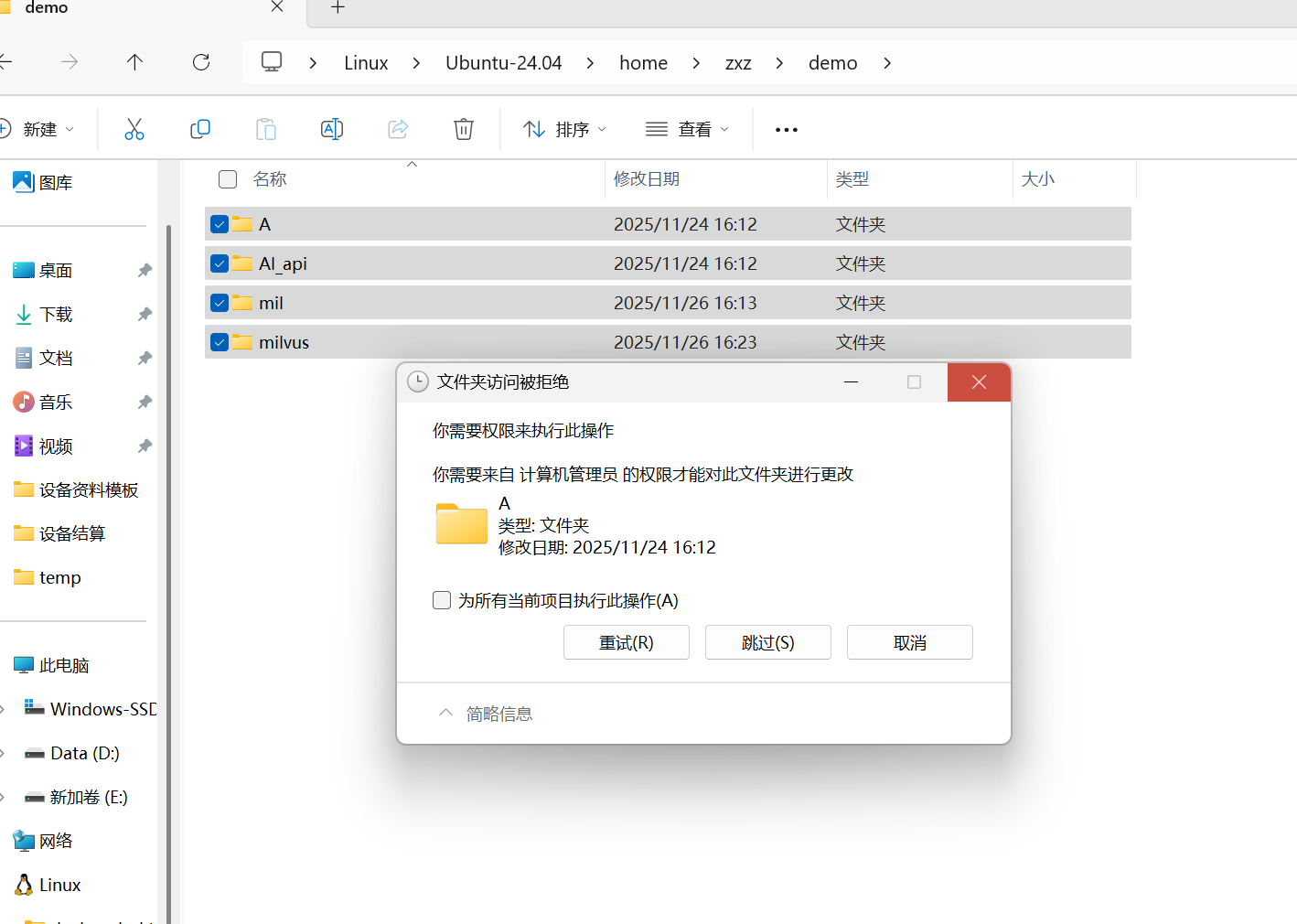
解决方法
查看自己安装过的wsl
wsl -l -v |
如果是这样的话,需要修改默认登录用户为root即可,修改方式如下,将后面的debian.exe改为自己需要的:
C:\Users\用户名\AppData\Local\Microsoft\WindowsApps\对应的wsl系统 config --default-user root |
进入文件下C:\Users\zxz\AppData\Local\Microsoft\WindowsApps,找到自己需要的wsl
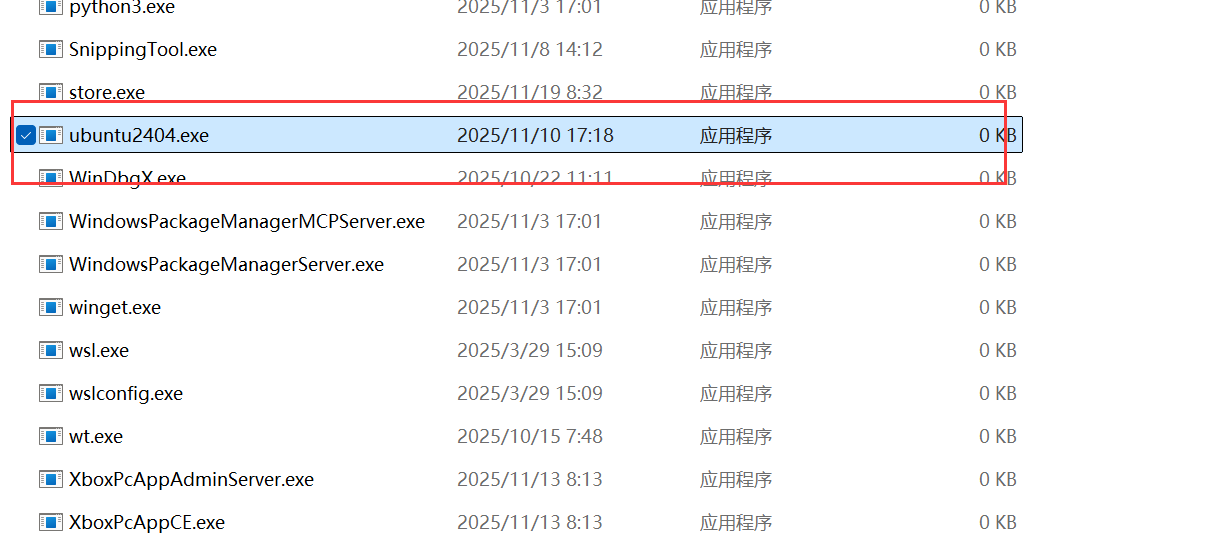
修改完成后重启wsl,如下:
关闭wsl:wsl --shutdown
之后,在重新启动wsl
5、配置zsh
ubunut默认使用Bash,但我和mac统一,都配置为zsh,具体实现如下
更新包列表:
在终端中运行以下命令来确保你的包列表是最新的:
sudo apt update |
安装 Zsh:
运行以下命令来安装 zsh:
sudo apt install zsh |
安装完成后,设置 zsh 为默认 shell:
使用以下命令将 zsh 设置为默认 shell:
sudo vim /etc/passwd |
将里面的root和zxz都改为/usr/bin/zsh,重启即可,使用这个检测。
echo $SHELL |
然后退出终端并重新打开,它就会自动启动 zsh。然后在是一些个人配置,当然为了保持系统良好规范,自己更改的文件统一设置在root下面的X当中,以后软件安装使用默认位置。
执行文件前,记得赋权
chmod +x 文件名 |
安装插件,就这个一个就行
执行install1.sh即可,文件位包含on-my-zsh和三个插件自动补全、语法高亮、命令历史提示。附件:install_2.sh
sh install_2.sh |
最后在重新加载一下配置
source ~/.zshrc |
6、配置git
安装 Git
sudo apt update |
安装好了检验一下
git --version |
配置 Git 用户信息
git config --global user.name "Your Name" #设置用户名: |
配置 Git 使用 SSH,如果没有 SSH 密钥,首先需要生成一个。运行以下命令:
ssh-keygen -t rsa -b 4096 -C "your_email@example.com" |
默认情况下,密钥会保存在 ~/.ssh/id_rsa。
生成密钥后,你可以查看并复制公钥内容:
cat ~/.ssh/id_rsa.pub |
将 SSH 公钥添加到 GitHub 或 GitLab:
GitHub:登录 GitHub,点击右上角头像 -> Settings -> SSH and GPG keys -> New SSH key,然后粘贴你刚刚复制的公钥,点击 Add SSH key。测试一下:
ssh -T git@github.com |
如果一切正常,你应该看到类似这样的消息:
Hi username! You've successfully authenticated, but GitHub does not provide shell access. |
7、配置conda(python)
在annaconda官网下载sh文件,注意要登录下载,有个miniconda的感觉不好,别下错了
同样给权限chmod +x 文件名,然后执行sh文件,一直默认即可。
然后执行,安装完成上面也会有这行代码的复制运行,将conda配到zsh当中去,YOUR_SHELL_NAME要改,如果是bash就是bash,是zsh就zsh,我都用的zsh
eval "$(/root/anaconda3/bin/conda shell.zsh hook)" |
配置好后检验一下,会返回版本好的,这个好像就这个是–version,其检验版本就是-v
conda --version |
如果要每次自动激活的写入到系统加载当中~/.zshrc
vim ~/.zshrc |
在 .zshrc 文件的末尾(或者你觉得合适的地方),添加以下行:
eval "$(/root/anaconda3/bin/conda shell.zsh hook)" |
然后退出来重新加载一下系统配置
source ~/.zshrc |
这里面新建的环境没有pip,还要运行一下
conda install pip |
连接vscode插件必下wsl,然后之前vscode下载过的插件要在到一个遍历
8、配置node(JavaScript )
因为很多东西都是和浏览器有关,而js有能直接在浏览器上运行,用处很广的。
这里直接就全指令了,方便些
sudo apt update #更新包列表 |
9、配置OpenJDK (java)
直接安装
sudo apt update |
安装好后测试一下看看
java --version |
10、配置docker
目前已经在安装好了wsl和dockerdesk了,现在将wsl的子系统和win当中安装好dockerdesk关联起来就能直接用了。
启用 WSL 集成
- 打开 Docker Desktop。
- 点击左上角的 Settings(设置)。
- 在左侧菜单中选择 Resources -> WSL Integration。
- 保存设置后,Docker Desktop 会自动进行必要的配置。
确保dockerdesk和wsl都是打开的就行了。