前端布局四大关键点
1. position(定位)
定义:position 属性控制元素的定位方式,决定元素在页面中的位置及行为。然后就可以left,right
常用值
position: static; /* 默认,正常文档流 */

position: relative; /* 相对自身原位置偏移 */


position: absolute; /* 相对于最近的定位祖先元素 */
以父元素的relative为定位,如果没有这个父元素则以body为参考,父元素加个relative这很重要。


position: fixed; /* 相对于视口固定 */
position: sticky; /* 滚动到指定位置时固定 */
使用场景
- relative:微调元素位置(如偏移几像素)。
- absolute:弹出层、模态框、悬浮元素。
- fixed:固定导航栏、返回顶部按钮。
- sticky:粘性表头或侧边栏。
优点
- 精确控制元素位置,适合复杂布局(如重叠效果)。
- sticky 提供动态滚动效果,简单高效。
缺点
- absolute 和 fixed 脱离文档流,可能导致布局复杂。
- 需要明确父元素定位(如 position: relative)以控制 absolute。
注意事项
- 使用 absolute 时,确保父元素有定位属性(非 static)。
- 配合 z-index 控制层叠顺序(如 z-index: 10;)。
- 测试 sticky 的浏览器兼容性(现代浏览器支持良好)。
代码示例
.modal {
  position: fixed;
  top: 50%;
  left: 50%;
  transform: translate(-50%, -50%); /* 居中 */
  z-index: 100;
}
.sticky-header {
  position: sticky;
  top: 0;
}
2. Flex 布局(弹性盒布局)
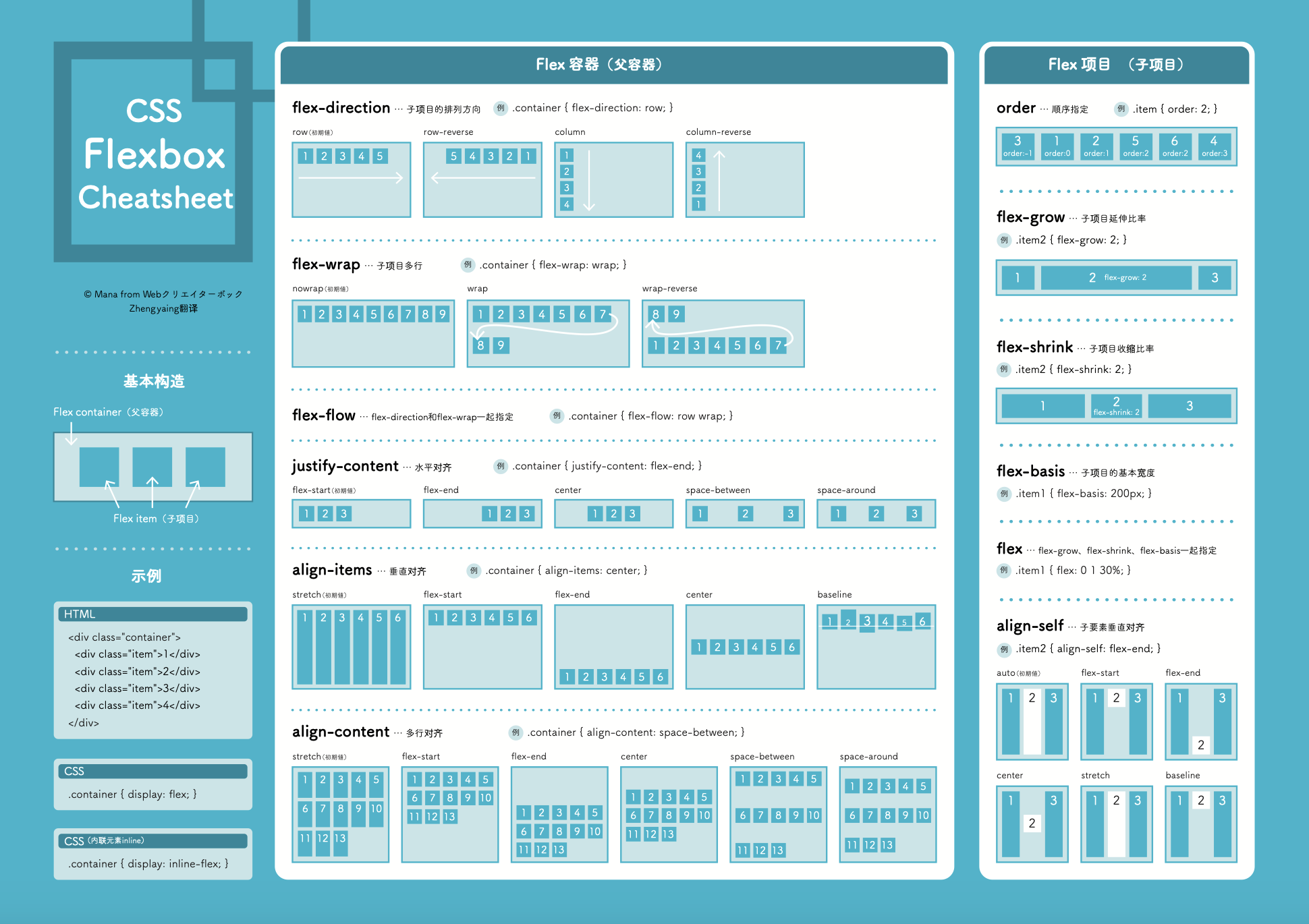
定义:display: flex; 提供一维布局(行或列),用于灵活排列子元素。
核心属性
display: flex;
flex-direction: row | column; /* 主轴方向:水平 | 垂直 */
justify-content: center | space-between | space-around; /* 主轴对齐 */
align-items: center | flex-start | flex-end; /* 交叉轴对齐 */
flex-wrap: wrap | nowrap; /* 是否换行 */
gap: 20px; /* 子元素间距 */
使用场景
- 水平/垂直居中:justify-content: center; align-items: center;
- 导航栏、卡片列表、表单布局。
- 自适应布局:子元素自动分配空间。
优点
- 简单高效,轻松实现复杂布局(如居中、等分)。
- 响应式友好,配合 flex-wrap 和 gap 适配不同屏幕。
缺点
- 仅适合一维布局,复杂二维布局需用 Grid。
- 老旧浏览器(如 IE9)兼容性较差(现代浏览器无问题)。
注意事项
- 确保父元素有 display: flex;。
- 使用 flex: 1; 或 flex-grow 分配子元素空间。
- 测试换行效果(wrap)以避免溢出。
代码示例
.container {
  display: flex;
  flex-direction: row;
  justify-content: space-between;
  align-items: center;
  flex-wrap: wrap;
  gap: 10px;
}
.item {
  flex: 1; /* 均分空间 */
  min-width: 200px; /* 防止过小 */
}
3. 媒体查询(Media Queries)
定义:通过 @media 规则根据设备特性(如屏幕宽度)应用不同样式,实现响应式设计。
常用语法
@media (max-width: 768px) {
  /* 屏幕宽度 ≤ 768px 时的样式 */
  body {
    font-size: 14px;
  }
  .container {
    flex-direction: column;
  }
}
@media (min-width: 1024px) {
  /* 屏幕宽度 ≥ 1024px 时的样式 */
  .container {
    width: 960px;
  }
}
使用场景
- 适配手机、平板、桌面设备。
- 调整字体大小、布局方向、间距等。
- 隐藏/显示元素(如移动端隐藏侧边栏)。
优点
- 实现响应式布局,适配多种设备。
- 灵活性高,可针对不同屏幕精细调整。
缺点
- 媒体查询过多可能增加 CSS 复杂度。
- 需要测试多种设备,确保效果一致。
注意事项
- 常用断点:576px(手机)、768px(平板)、992px(桌面小)、1200px(桌面大)。
- 优先使用相对单位(如 rem、vw)以增强适配性。
- 考虑移动优先(min-width)或桌面优先(max-width)策略。
按设备尺寸
@media screen and (min -device-width:100px) and (max-device-width:200px){ |
当设备尺寸位100px到200px之间时,按下面的css代码执行
按浏览器尺寸
@media screen and (min-width:100px) and (max-width:200px){ |
当浏览器尺寸位100px到200px之间时,按下面的css代码执行
4. JS 动态大小
定义:通过 JavaScript 动态计算和设置元素尺寸(如宽度、高度、字体大小等),实现更灵活的布局控制。
实现方式
- 获取元素尺寸:element.offsetWidth、element.offsetHeight。
- 设置样式:element.style.width = ‘100px’;。
- 监听窗口变化:window.addEventListener(‘resize’, …)。
- 使用视口尺寸:window.innerWidth、window.innerHeight。
使用场景
- 动态调整元素大小(如根据内容或窗口尺寸)。
- 复杂响应式逻辑(如动态计算列数)。
- 动画或交互效果(如拖拽调整尺寸)。
优点
- 高度灵活,可处理 CSS 难以实现的动态逻辑。
- 结合视口或用户交互实现实时适配。
缺点
- 增加代码复杂度和维护成本。
- 性能开销可能高于纯 CSS 方案。
注意事项
- 尽量用 CSS 解决布局问题,JS 只处理复杂动态逻辑。
- 使用防抖(debounce)或节流(throttle)优化 resize 事件性能。
- 确保 JS 失效时布局仍可正常显示(渐进增强)。
代码示例
// 动态设置容器宽度为视口宽度的 50%
const container = document.querySelector('.container');
function updateSize() {
  container.style.width = `${window.innerWidth * 0.5}px`;
}
window.addEventListener('resize', updateSize);
updateSize(); // 初始调用

// 动态调整字体大小基于内容长度
const text = document.querySelector('.text');
const contentLength = text.textContent.length;
text.style.fontSize = `${Math.min(16 + contentLength * 0.5, 24)}px`;
<div class="container">
<p class="text">动态文本</p>
</div>
总结
- position:提供精确的定位控制,适合静态和动态布局。
- Flex 布局:简化一维布局,响应式友好,覆盖大多数日常场景。
- 媒体查询:实现跨设备适配,解决不同屏幕的样式需求。
- JS 动态大小:处理 CSS 无法实现的复杂动态逻辑,增强灵活性。